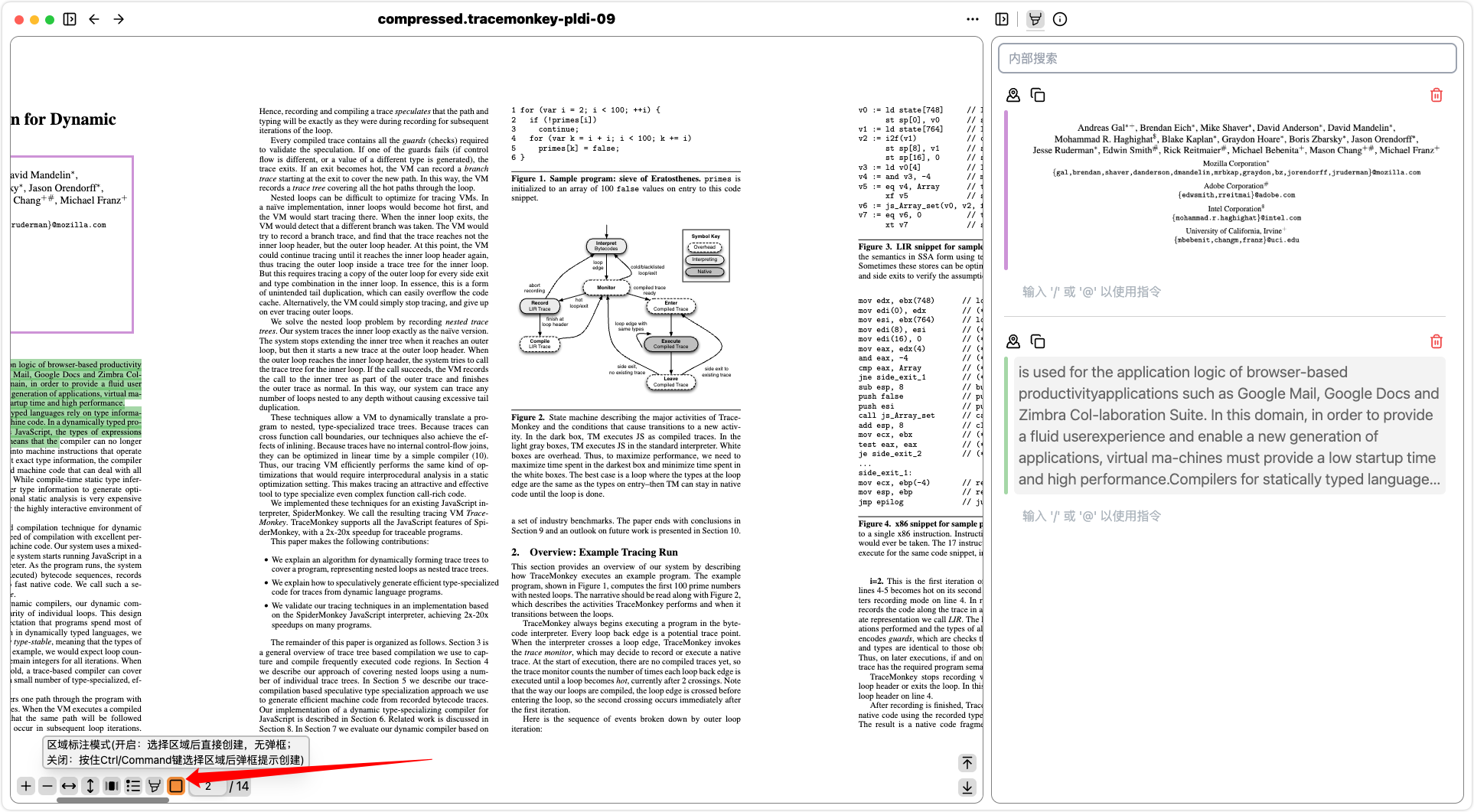
PDF卡片,支持预览、文本标注、区域标注(标注功能不会改变原始 PDF)。
创建
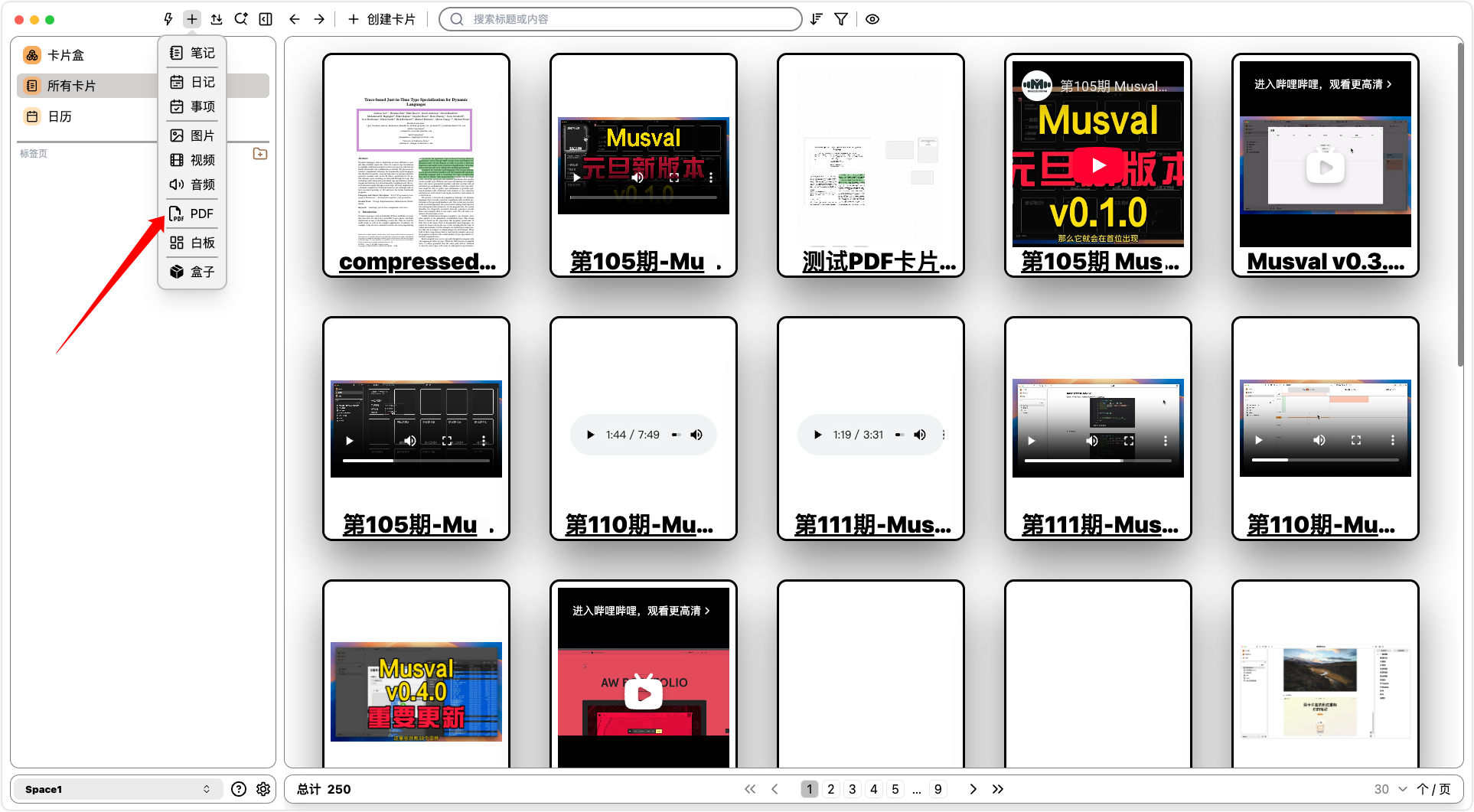
- 在左上角顶部菜单点击加号
+图标,再点击PDF即可创建。
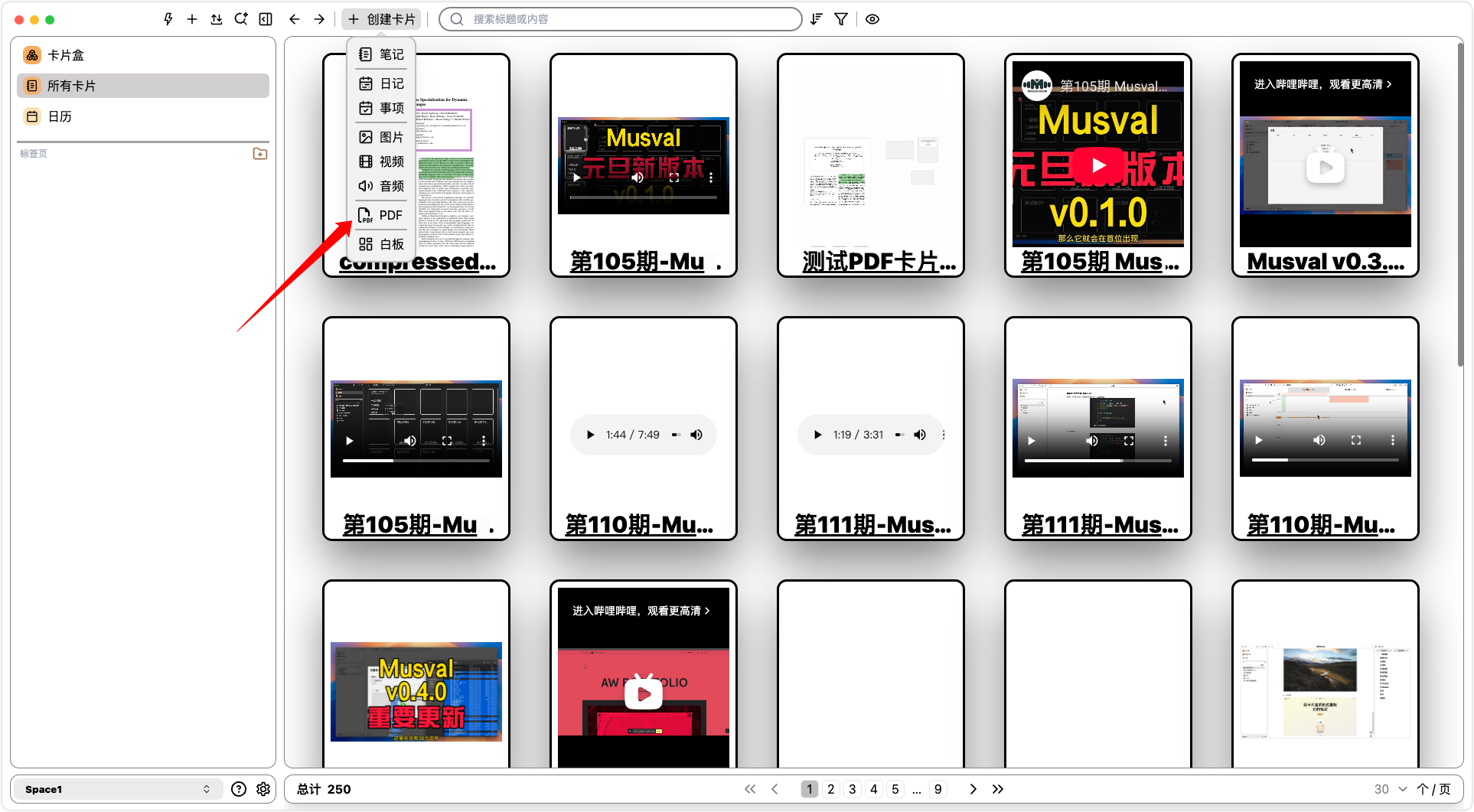
- 在卡片列表页面点击
创建卡片,再点击PDF即可创建。
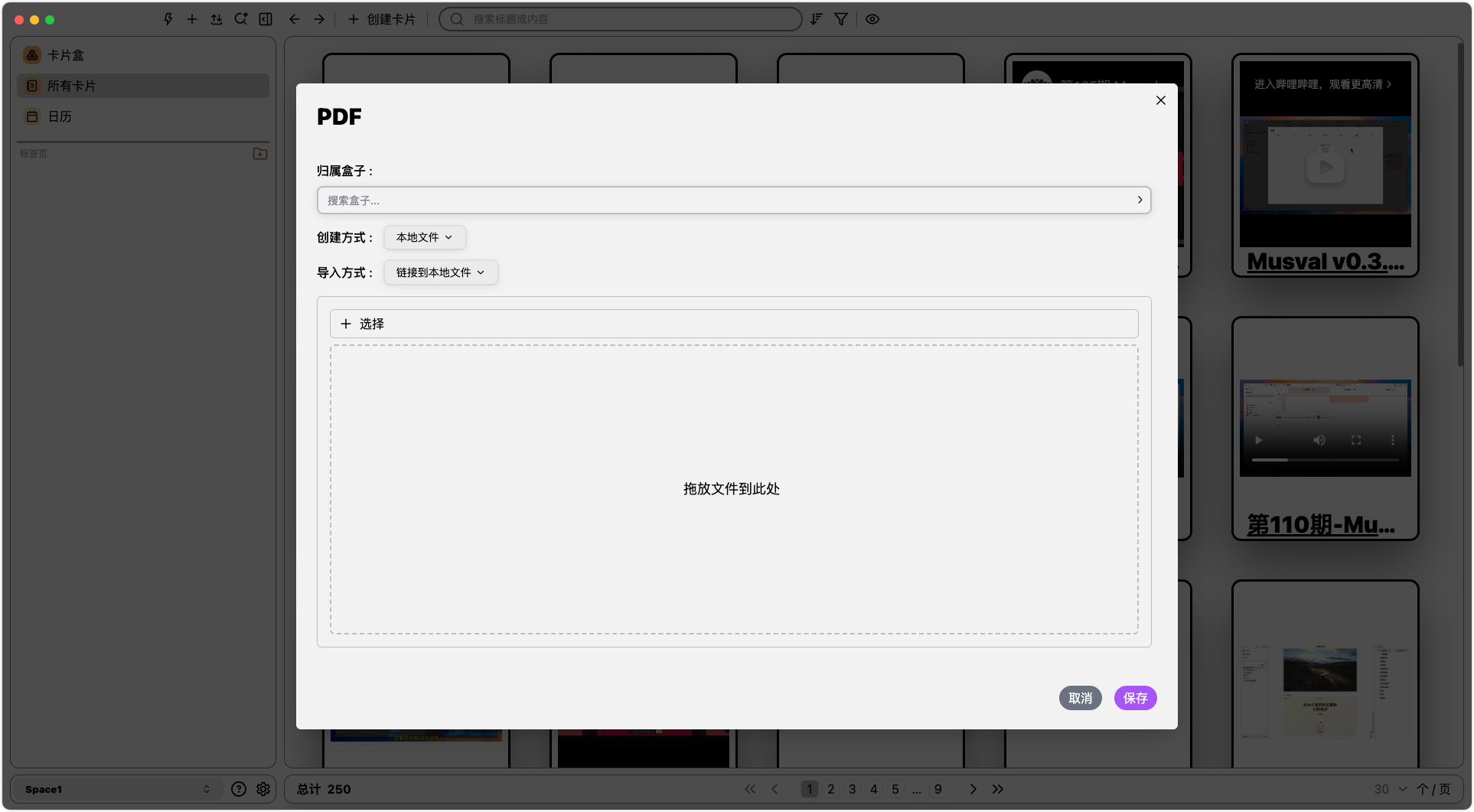
- 创建方式: 支持
本地文件、链接 - 导入方式(仅
本地文件可设置): 支持仅链接到本地文件、将文件导入数据库中
阅读背景色
- 可在卡片样式或阅读设置中将 PDF 阅读区
背景色调整为适合长时间阅读的配色(与系统/主题搭配使用)。
标注列表与排序
- 标注侧栏支持
排序:可按文档中的出现位置排列,并与目录大纲对应展示;大纲节点可折叠,便于在长文档中浏览标注。
标注
文本标注
- 选中一段文本,即会弹出标注编辑框,可
设置颜色和附带笔记
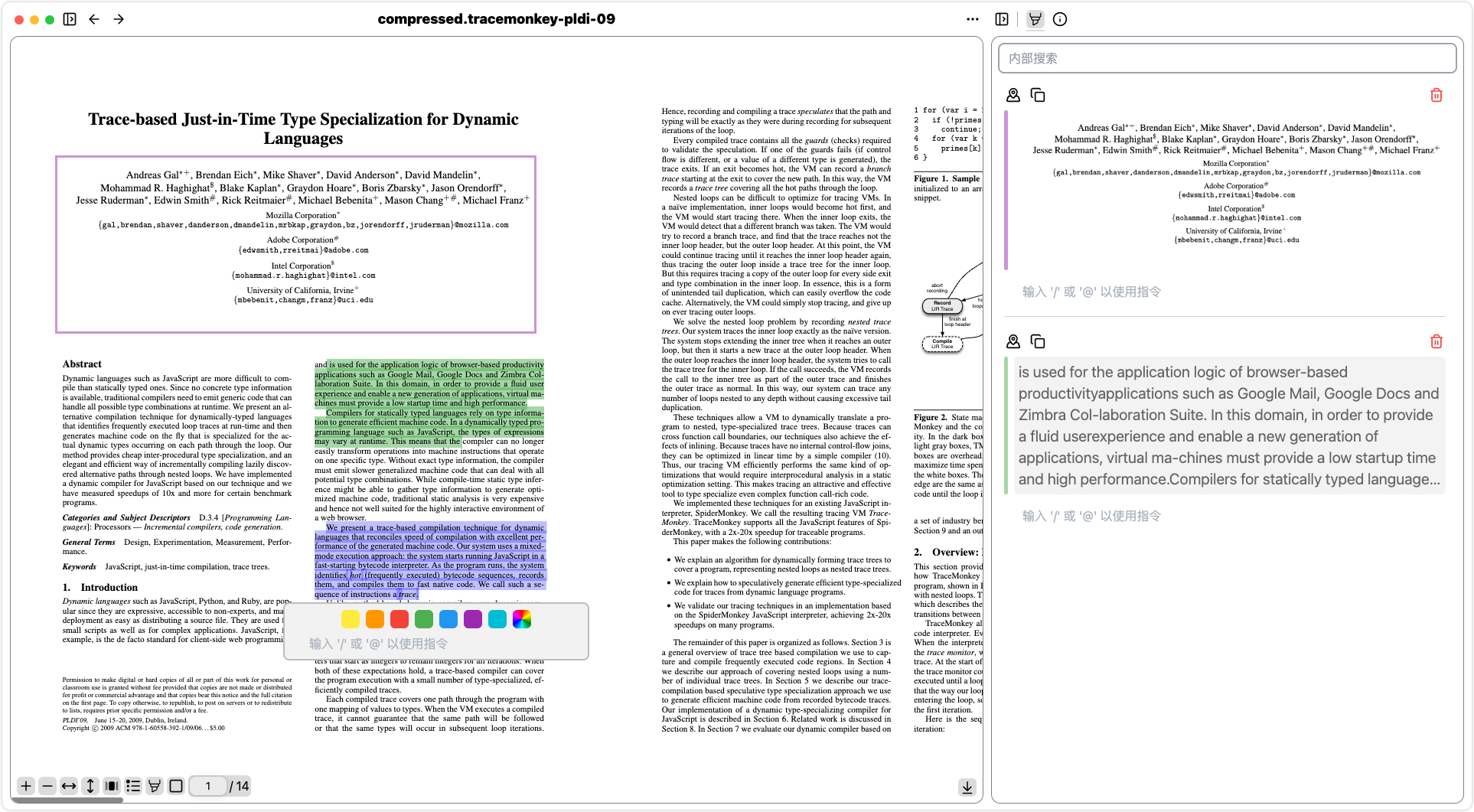
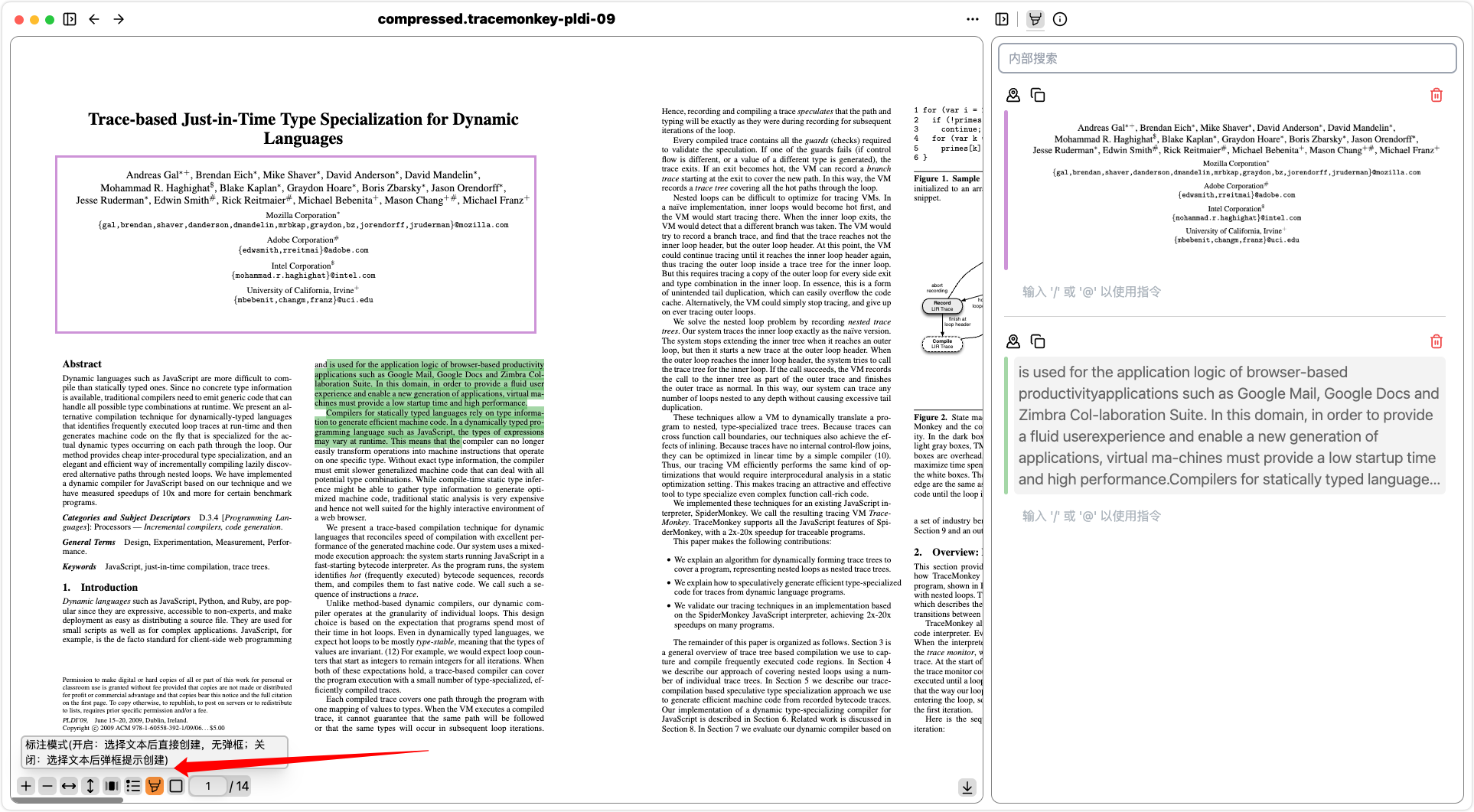
- 若
打开左下角文本标注模式,则选中一段文本后,会直接使用上次颜色创建标注,不会弹出标注编辑框。
区域标注
- 按住
Ctrl/Command键 & 鼠标左键进行拖拽,选中一块区域后,即会弹出标注编辑框。
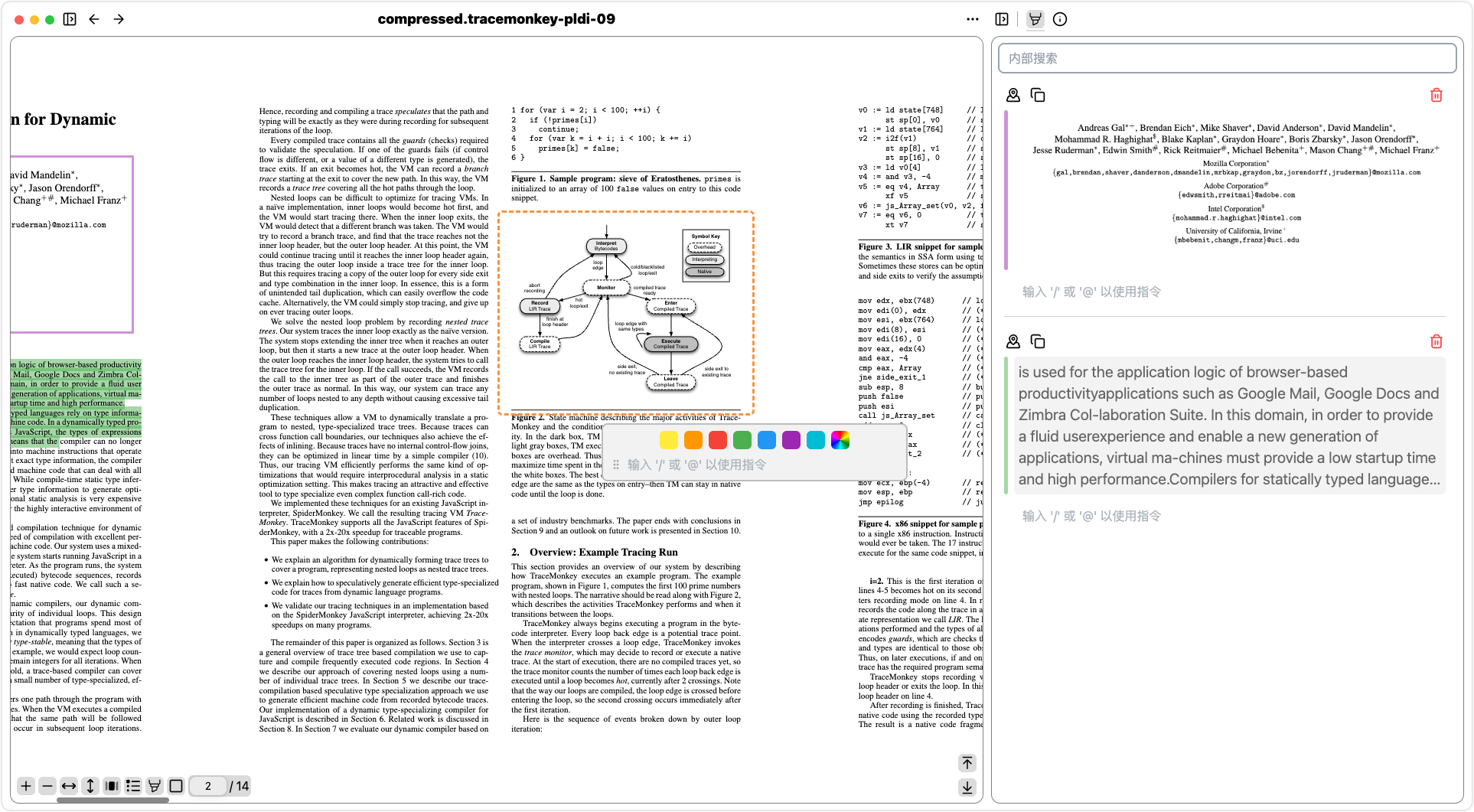
- 若
打开左下角区域标注模式,直接按住鼠标左键进行拖拽,即会选中一块区域,不会弹出标注编辑框。