
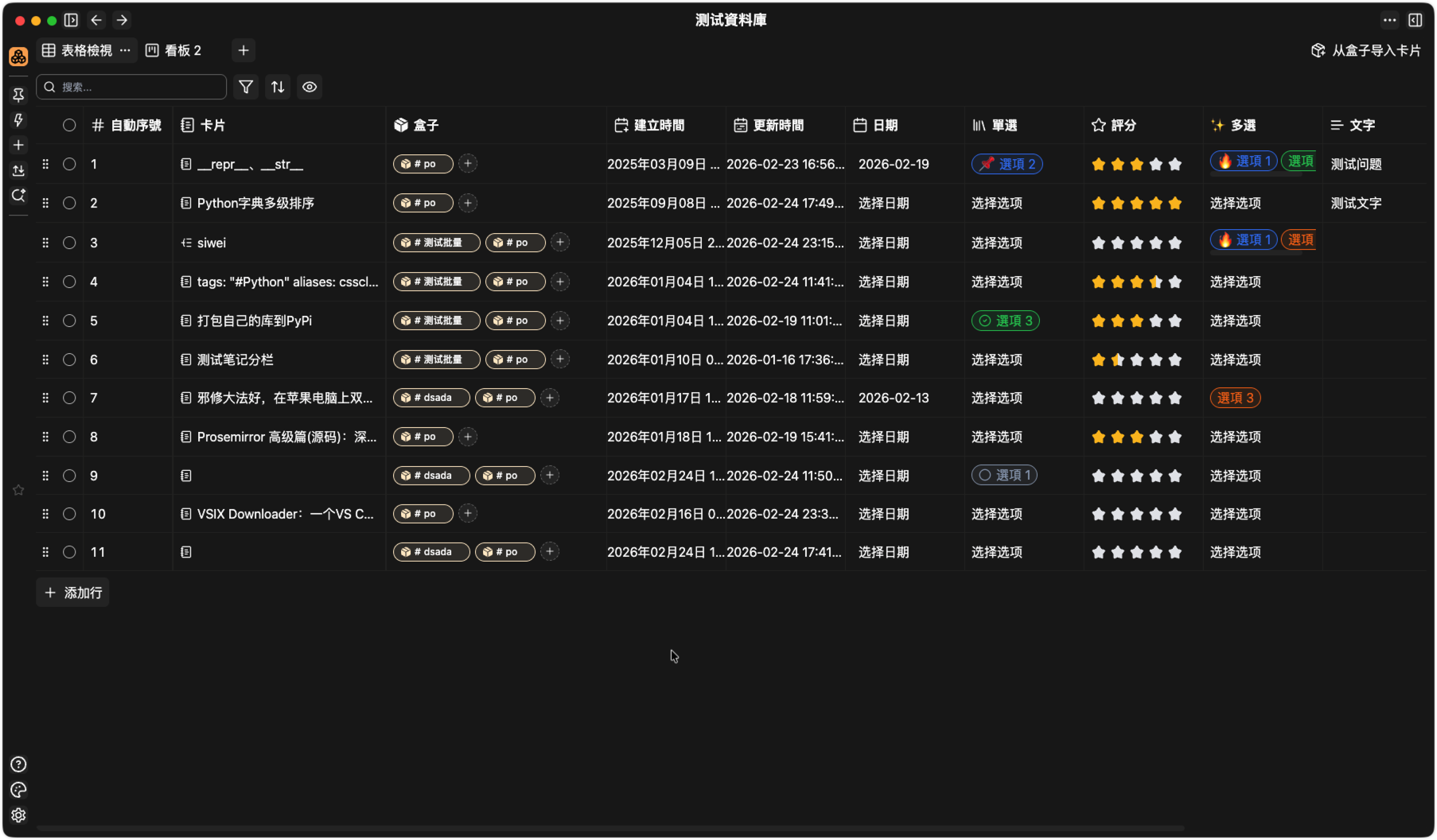
数据库是一种以表格或看板形式组织、筛选和关联卡片的卡片类型。每一「行」对应一张卡片,通过列(字段)管理标题、类型、日期、关联等属性,适合做清单、项目看板、知识库目录等。
创建
- 在左上角顶部菜单点击加号
+图标,再点击数据库即可创建。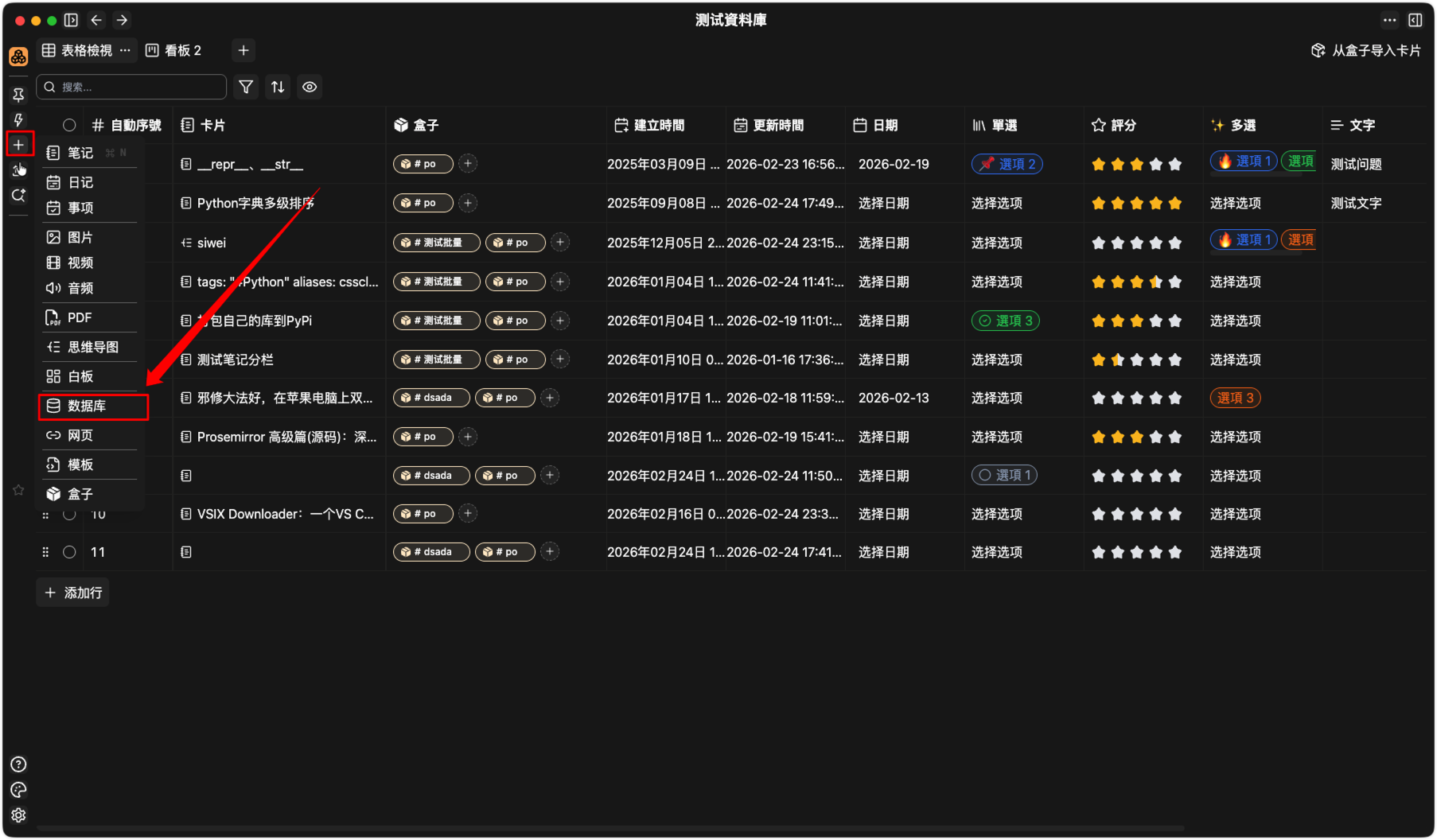
- 在卡片列表页面点击
创建卡片,再选择数据库即可创建。 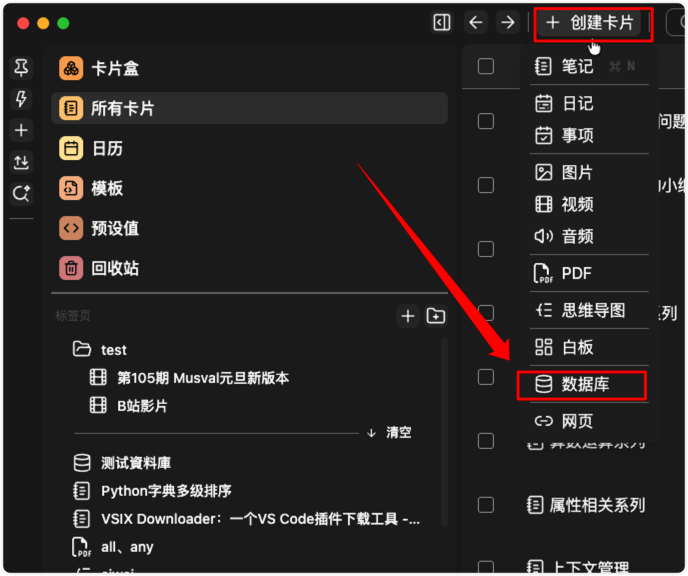
视图
数据库支持多种视图,同一数据库可创建多个视图并切换:
- 表格视图:以行列形式展示,支持列类型(文本、数字、日期、单选、多选、评分、关联卡片/盒子等)、筛选、排序、冻结列等。
- 看板视图:按某一列(如状态、分组)将卡片分组展示,支持拖拽移动、分组内新建卡片等。
在工具栏可「添加视图」、重命名、复制或删除视图。
行与列
- 行:每一行对应一张卡片。可「添加行」新建卡片,或在表格/看板中直接编辑单元格。
- 列:列类型包括:文本、数字、日期、复选框、单选、多选、评分、盒子、卡片、名称、自动序号、创建时间、更新时间、被提及等。列可重命名、更改类型、调整顺序、冻结(表格视图)等。
表格视图中,在列头可插入左侧/右侧列、删除列;在行头可插入上方/下方行、删除行或批量删除选中行。
从盒子导入卡片
- 点击工具栏的「从盒子导入卡片」,选择要导入的盒子和卡片类型(可选),即可将已有卡片作为行导入数据库。
- 若数据库中有「卡片」列,导入时会与对应卡片关联;否则仅新增行并可在后续编辑中关联。
筛选与排序
- 筛选:可设置多条件(全部匹配或任一匹配),按列值过滤显示的行。
- 排序:可按一个或多个列升序/降序或自定义顺序排列。
筛选与排序在表格视图和看板视图中均可使用,便于快速找到目标卡片。
自动同步
- 在「从盒子导入卡片」浮层中可配置自动同步:选择若干盒子后,每次打开该数据库时会自动从这些盒子导入新卡片(已存在的不会重复)。
- 适合将某个盒子作为「数据源」,数据库作为统一视图或看板使用。
看板视图补充
- 分组依据:选择某一列(如单选、多选列)作为分组依据,卡片会按该列取值分栏显示。
- 新建分组:可在看板左侧/右侧插入新分组,或在本分组内「新建卡片」。
- 拖拽:可将卡片在不同分组间拖拽以修改分组列的值。
- 评分列:若分组列为评分类型,可设置最大星数、更改分组图标等。
数据库卡片让您用表格或看板的方式集中管理多张卡片,配合筛选、排序和自动同步,适合任务管理、阅读清单、素材库等场景。